SPI - 使用 LCD 熒幕印出圖案與文字
若您對SPI還不太熟悉,請參考 SPI介紹
材料準備
AmebaD [AMB21 / AMB22 / AMB23 / BW16] x 1
ILI9341 TFT LCD with SPI interface x 1
范例说明
手邊已測試過兩款ILI9341 TFT LCD with SPI interface,分別是
Adafruit出产的8吋TFT LCD含触控的萤幕
QVGA 2.2吋TFT LCD
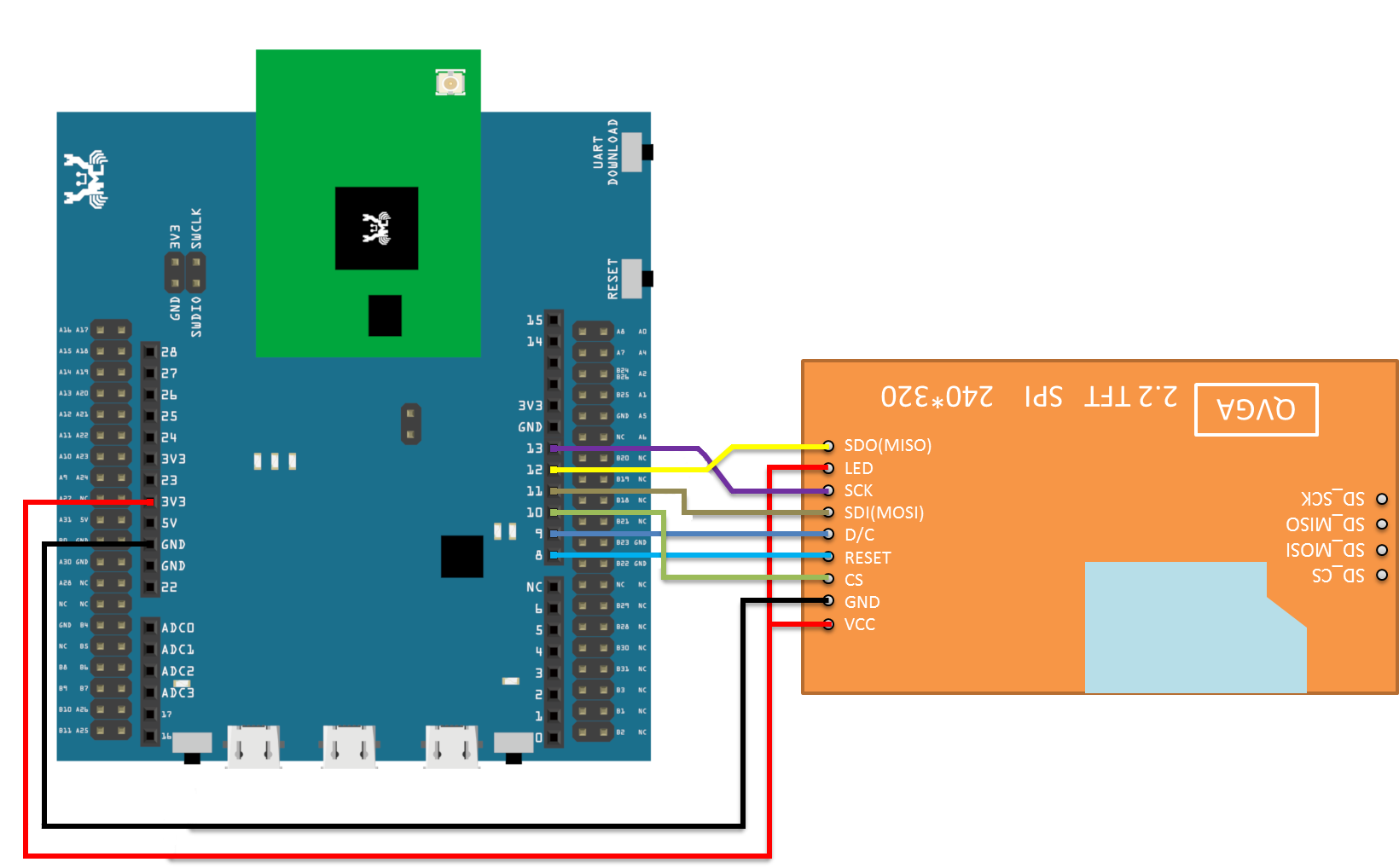
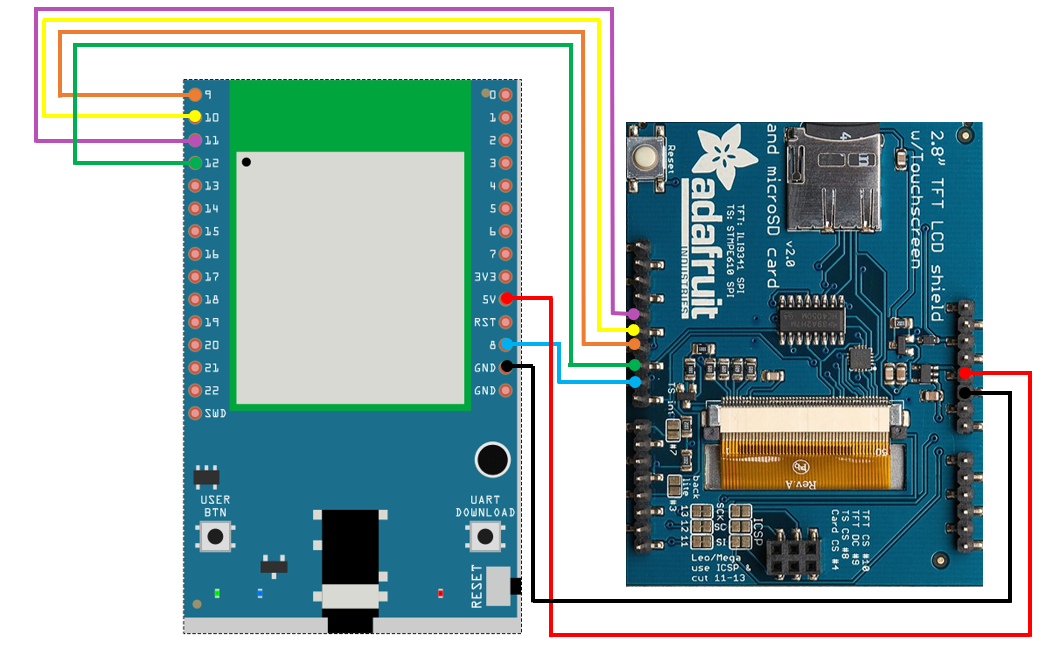
常見的ILI9341 TFT LCD with SPI interface有底下這些Pin腳
MOSI: 標準的USB Pin 腳
MISO: 標準的USB Pin 腳
SLK: 標準的USB Pin 腳
CS: 標準的USB Pin 腳
RESET: 拉Low再拉High可以重啟LCD, 詳細的重啟順序需要看LCD的規格
D/C: Data/Command, 這個Pin腳準位在Low的時候, 表示此時SPI傳送的都是命令, 而準位在High的時候表時傳送的都是資料
LED (or BL): 即背光, 需要有一定的亮度才可以看到螢幕內容,通常可用PWM控制,或直接接到VCC讓它100%發亮
VCC: 接到3 V或5V, 要參考規格
GND: 接到GND
AMB21 / AMB22 and QVGA TFT LCD 接線圖:
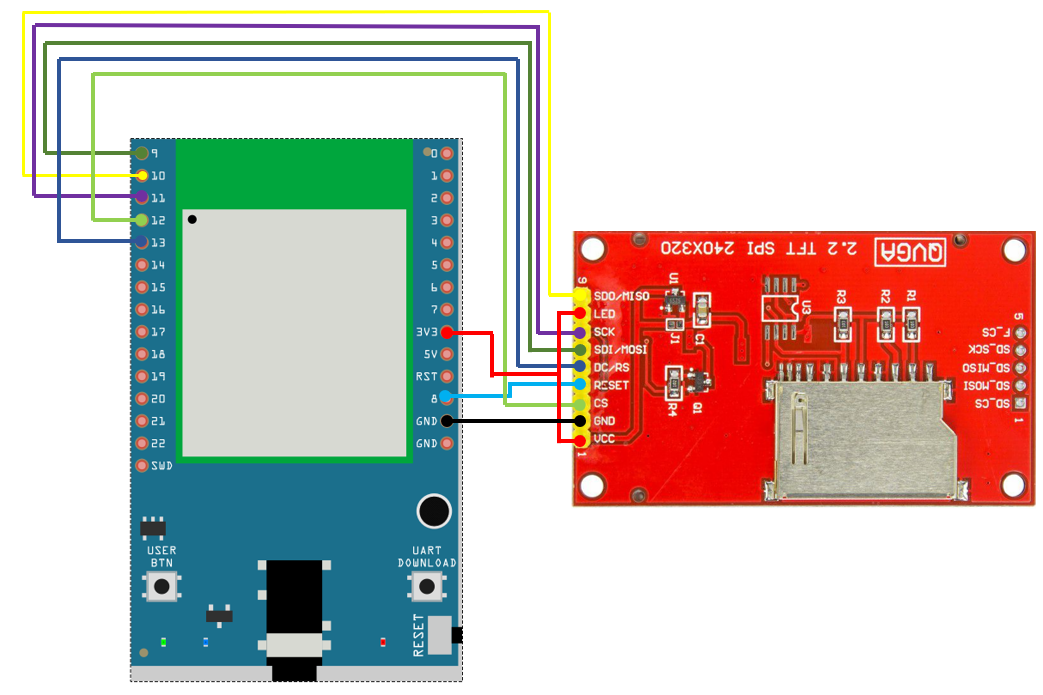
AMB23 and QVGA TFT LCD 接線圖:
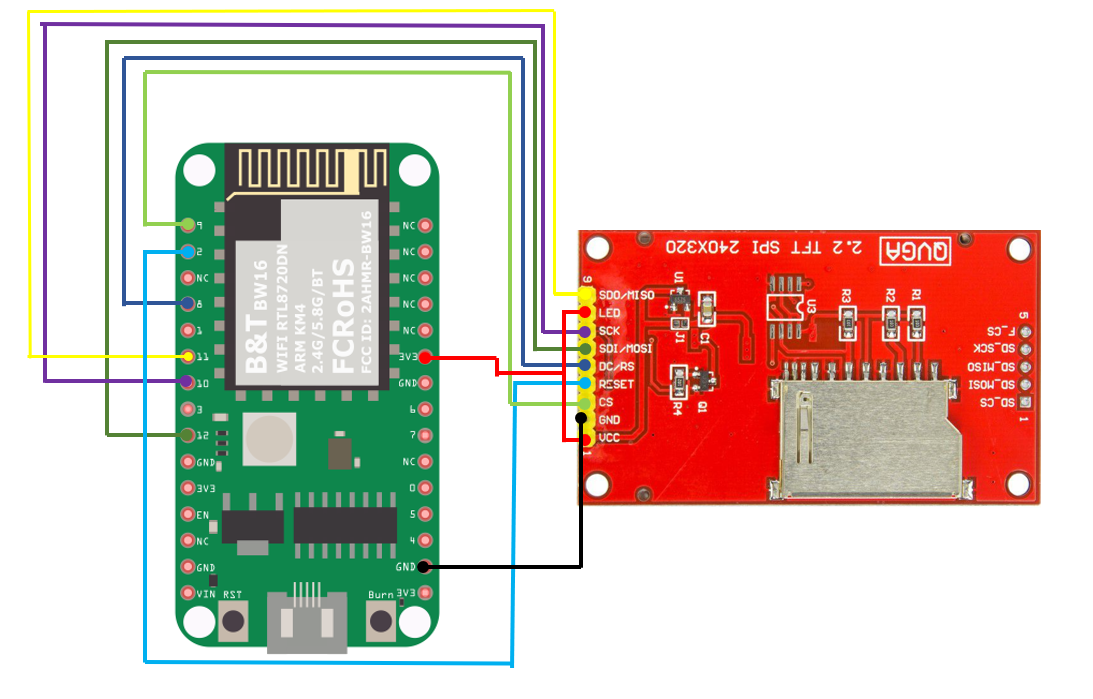
BW16 and QVGA TFT LCD 接線圖:
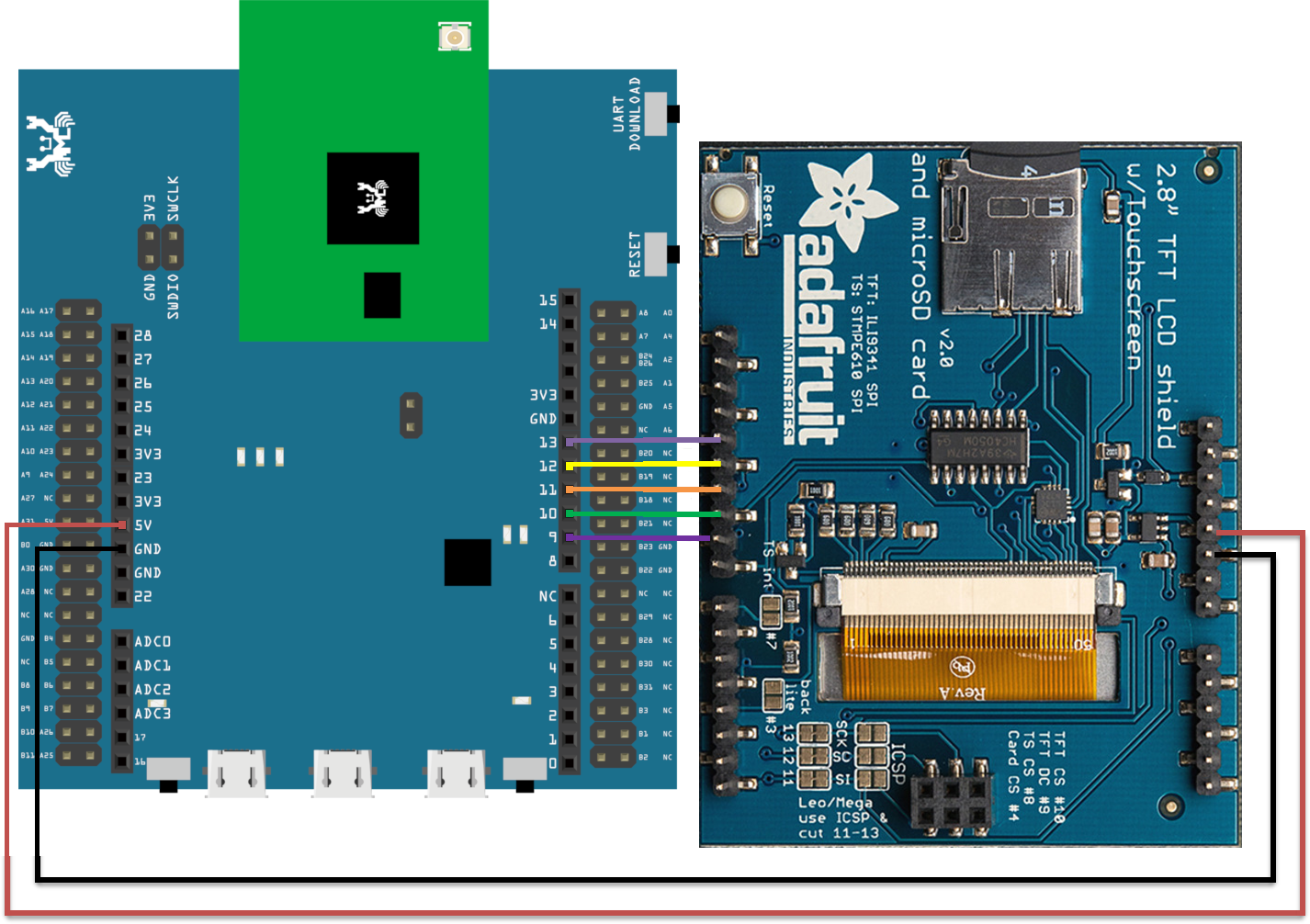
AMB21 /AMB22 and Adafruit 2.8” TFT LCD touch shield 接線圖:
AMB23 and Adafruit 2.8” TFT LCD Touch Shield 接線圖:
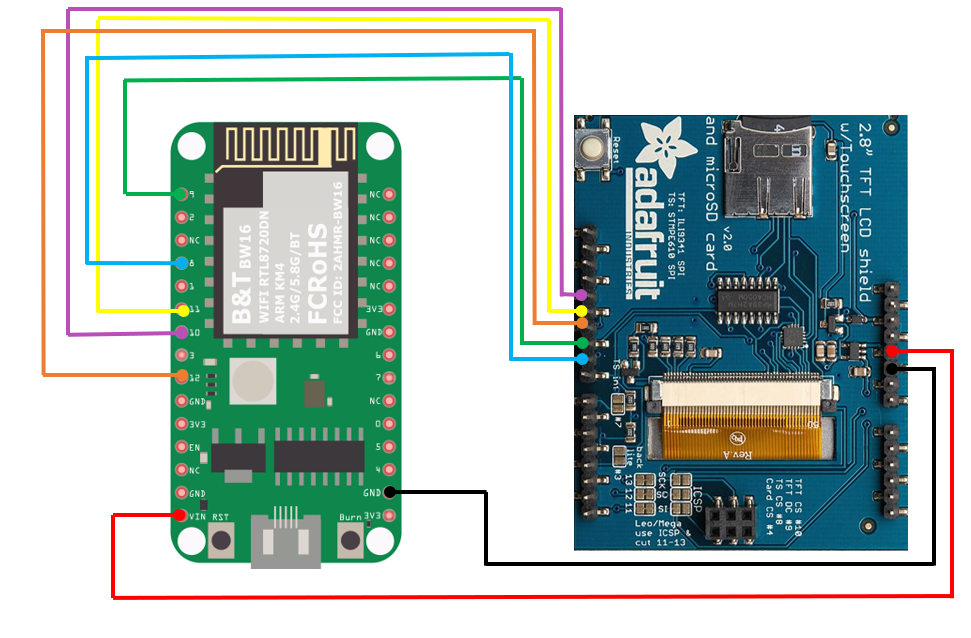
BW16 and Adafruit 2.8” TFT LCD Touch Shield 接線圖:
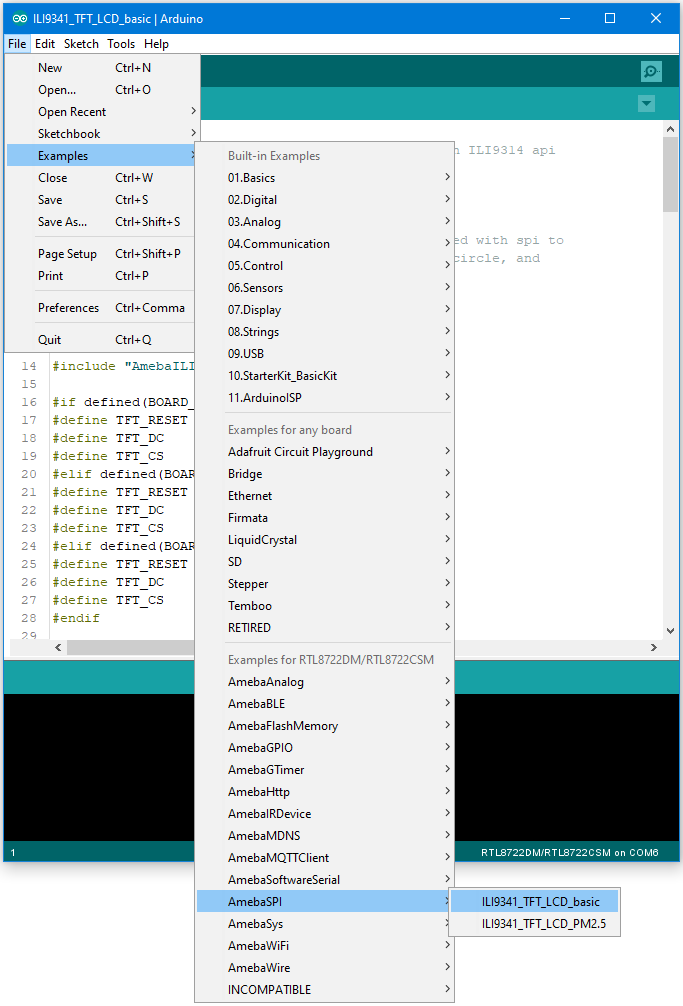
打開範例程式, “Files” -> “Examples” -> “AmebaSPI” -> “ILI9341_TFT_LCD_basic”
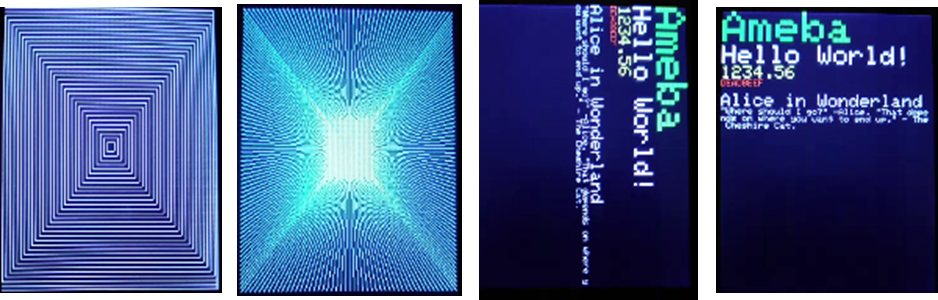
程式碼説明
RGB 16-bit
ILI9341在繪圖時,使用的顏色代碼是RGB 16-bit, 與一般常見的RBG 24-bit差異是Red使用5 bit (原本的8 bits向右移3bits), Green使用6 bits(原本的8 bits向右移2bits), Blue使用5 bit(原本的8 bits向右移3bits)舉例來說,天空藍的RGB 24 bit為0x87CEFF,表示成二進位為:
Red: 0x87 = B10000111
Green: 0xCE = B11001110
Blue: 0xFF = B11111111
轉成RGB 16 bit為
Red: B10000
Green: B110011
Blue: B11111
最後將這些二進位數值接起來 B1000011001111111 = 0x867F
ILI9341 繪圖方式
在繪圖前,需要下Command告訴它接下來要畫的矩形範圍, 接著再一個一個傳入2 byte的RGB 16 bits顏色代碼,ILI9341會一個一個pixel填入對應的顏色。
畫1個pixel也需要設定範圍,只不過它的矩形長寬只有1個pixel
因此畫垂直線或水平線要比畫斜線要快,因為垂直線或水平線只需要設定一次矩形範圍(長或寬為1個pixel),但畫斜線則比較慢,因為實際上它畫了許多點,而每個點都要設定矩形範圍。
ILI9341 繪出文字
在API裡,字型檔使用5×7的文字,但印出時是6×8的文字,其中右邊及下方都留白,這樣可以與下一個文字區分。底下是A的例子:
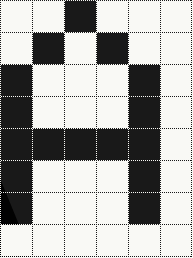
如果是Font Size為2的情況,則裡面每個dot的大小為2×2的矩形。 Font Size為3則每個dot的大小為3×3的矩形,以此類推。
ILI9341 螢幕轉向
ILI9341提供0度、90度、180度、270度的螢幕轉向
原本0度的width為240,height為320,轉向90度之後,width為320,height為240