I2C - 从 Arduino UNO 接收资料
材料准备
AmebaD [AMB21 / AMB22 / AMB23 / BW16] x 1
Arduino UNO x 1
范例说明
在前面的例子`I2C - 使用I2C在Ameba和Arduino UNO之间进行通信<https://www.amebaiot.com/amebad-arduino-i2c-1>`__,Ameba是I2C主站,Arduino UNO是I2C从站,并让Ameba向Arduino UNO发送数据。
在这个范例里, Ameba 一样是I2C master, Arduino UNO 是I2C slave, 但是改成资料从Arudino UNO 传给Ameba。
准备Arduino Uno为 I2C Slave
首先我们先准备Arduino,先将Arduino IDE选成Arduino, “Tools” -> “Board” -> “Arduino/Genuino Uno”
接着打开 Slave Sender 的范例,”Examples” -> “Wire” -> “slave_sender”
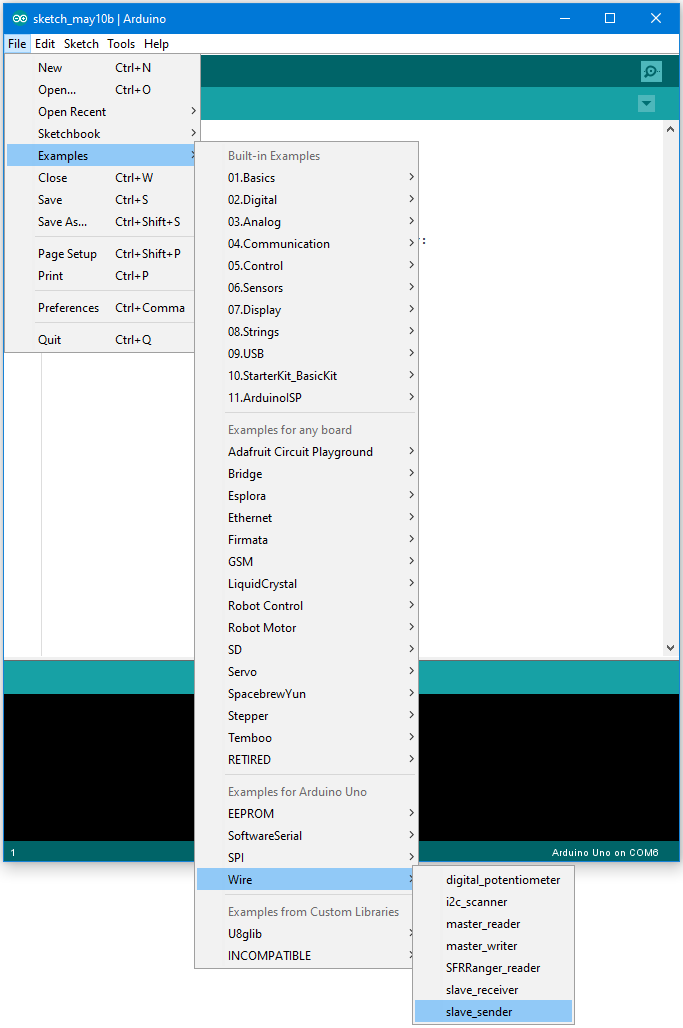
然后点选 “Sketch” -> “Upload” 将程式编译并上传到 Arduino Uno。
准备Ameba 为 I2C Master
我们额外再开一个Arduino IDE,确定板子是 Ameba, “Tools” -> “Board” ->
然后打开 Master Reader 的范例, “File” -> “Examples” -> “AmebaWire” -> “MasterReader”
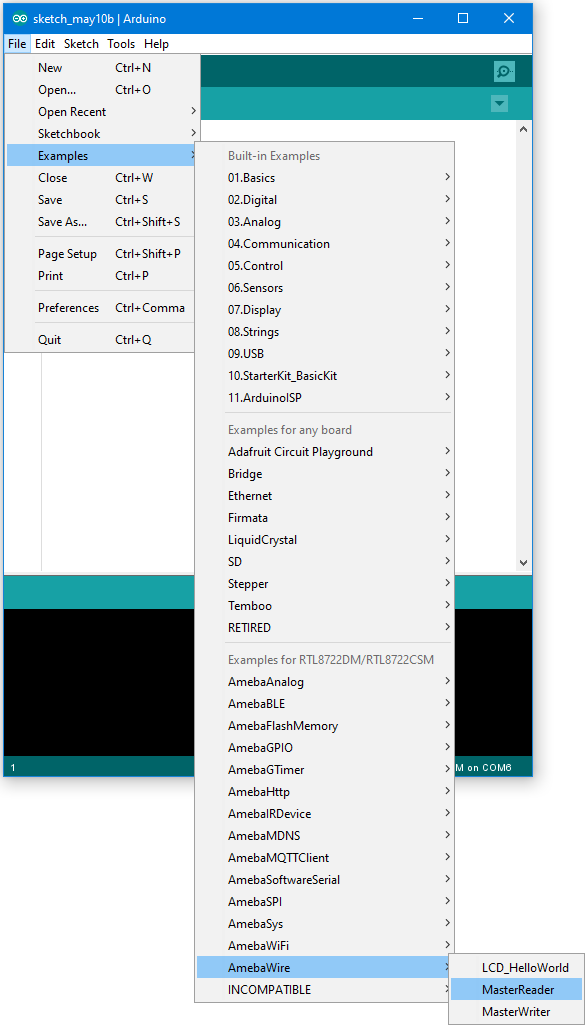
然后点选 “Sketch” -> “Upload” 将程式编译并上传到 Ameba。
接线
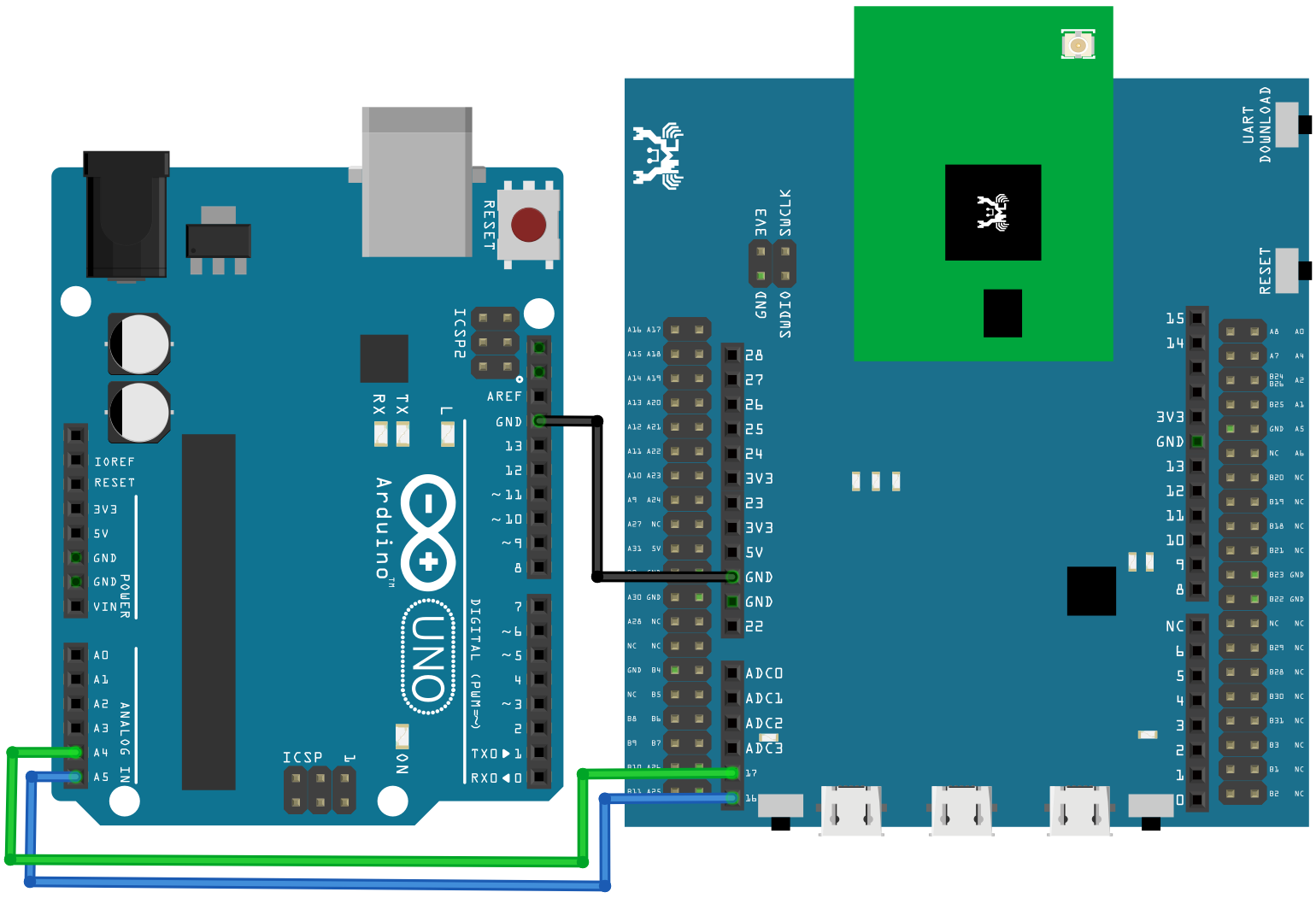
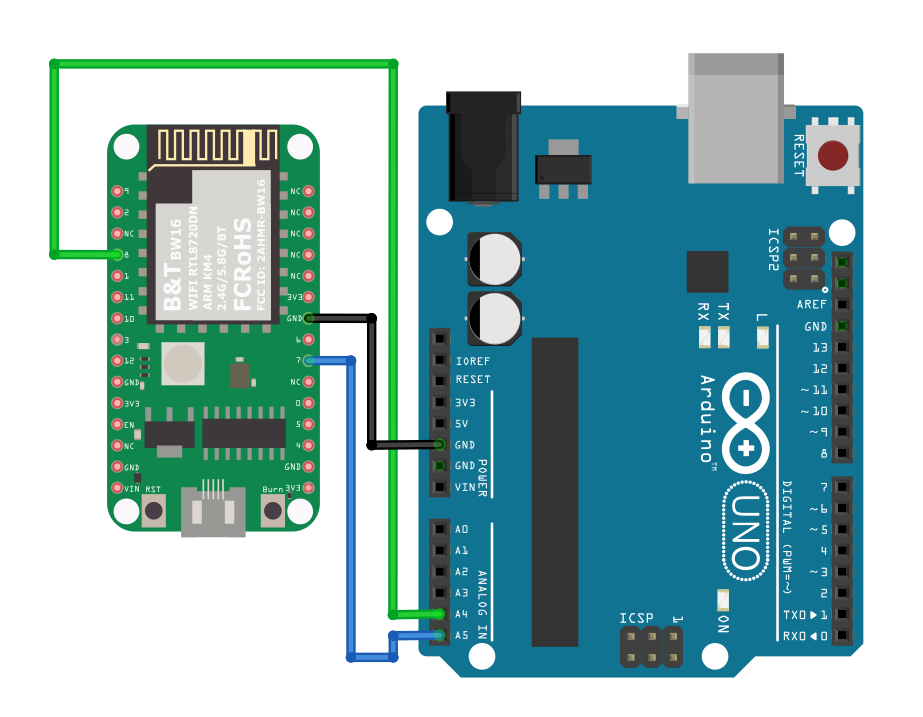
Arduino的范例里,使用A4当作I2C SDA, A5为I2C SCL。这些接脚与Ameba一样。
另外很重要的是,两块板子的GND要互接。
AMB21 / AMB22 的接线图:
AMB23 的接线图:
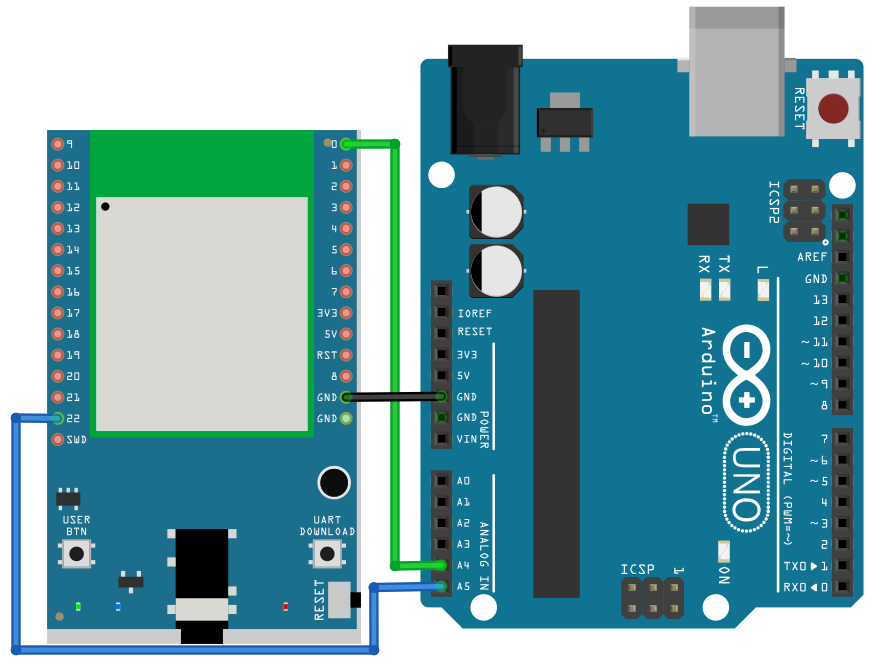
BW16 的接线图:
接着我们要从Serial Monitor视窗来看Ameba印出读到的数据首先我们要找到Ameba的Serial Port,
点Windows的[开始] 按钮、[控制台]、[系统及安全性],然后在[系统]下方按一下[装置管理员],开启[装置管理员]。会看到Ports那边有个mbed Serial Port(COM15), 这边 COM15 就是就是 Ameba 的Port Number
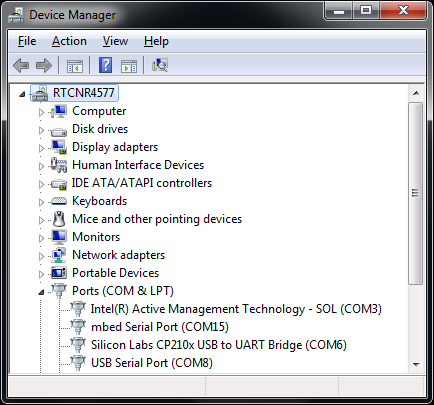
接着我们将Arduino的Port选到COM15, 它在 “Tools” -> “Port” -> COM15 (Ameba目前的Mbed Serial Port)。
打开包含Arduino Uno的Arduino IDE,开启Serial Monitor, “Tools” -> “Serial Monitor”, 会出现Serial Monitor的视窗,这个视窗可以让你看到Arduino Uno印出来的讯息。
接着按下Arduino Uno的Reset按钮,让Arduino Uno等待I2C master连接。
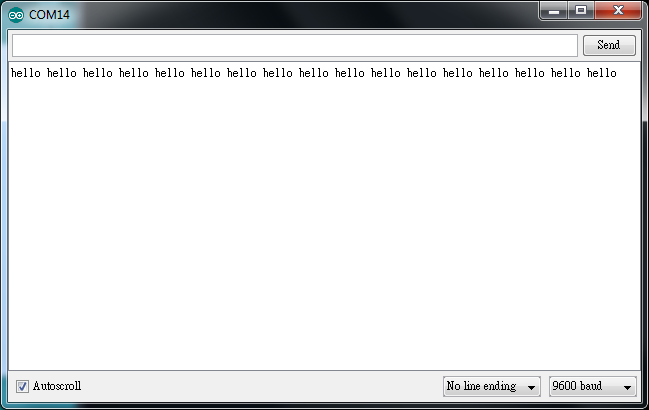
再按下Ameba的Reset按钮,让Ameba开始传讯息。这时候会看到Serial Monitor每隔0.5秒出现新的讯息,这样就代表成功了。
(注意:如果该信息没有显示在Ameba的串行监视器中,请关闭并重新打开串行监控器)。
程式码说明
Ameba使用同样的Arduino范例,Arduino官方网站的范例说明可以参考这里:
首先Wire.begin()会先设定address, 如果是Master可以不用设定address:
接着Master使用Wire.beginTransmission()来设定要传到哪一个Slave: