HTTP - 设置伺服器以控制 LED
材料准备
AmebaD [AMB21 / AMB22 / AMB23 / BW16] x 1
面包板 x1
LED x 1
1KΩ电阻 x 1
流程
这个范例里,我们使用Ameba连上WiFi,作为服务器端,用户可通过网页来控制LED的开关。
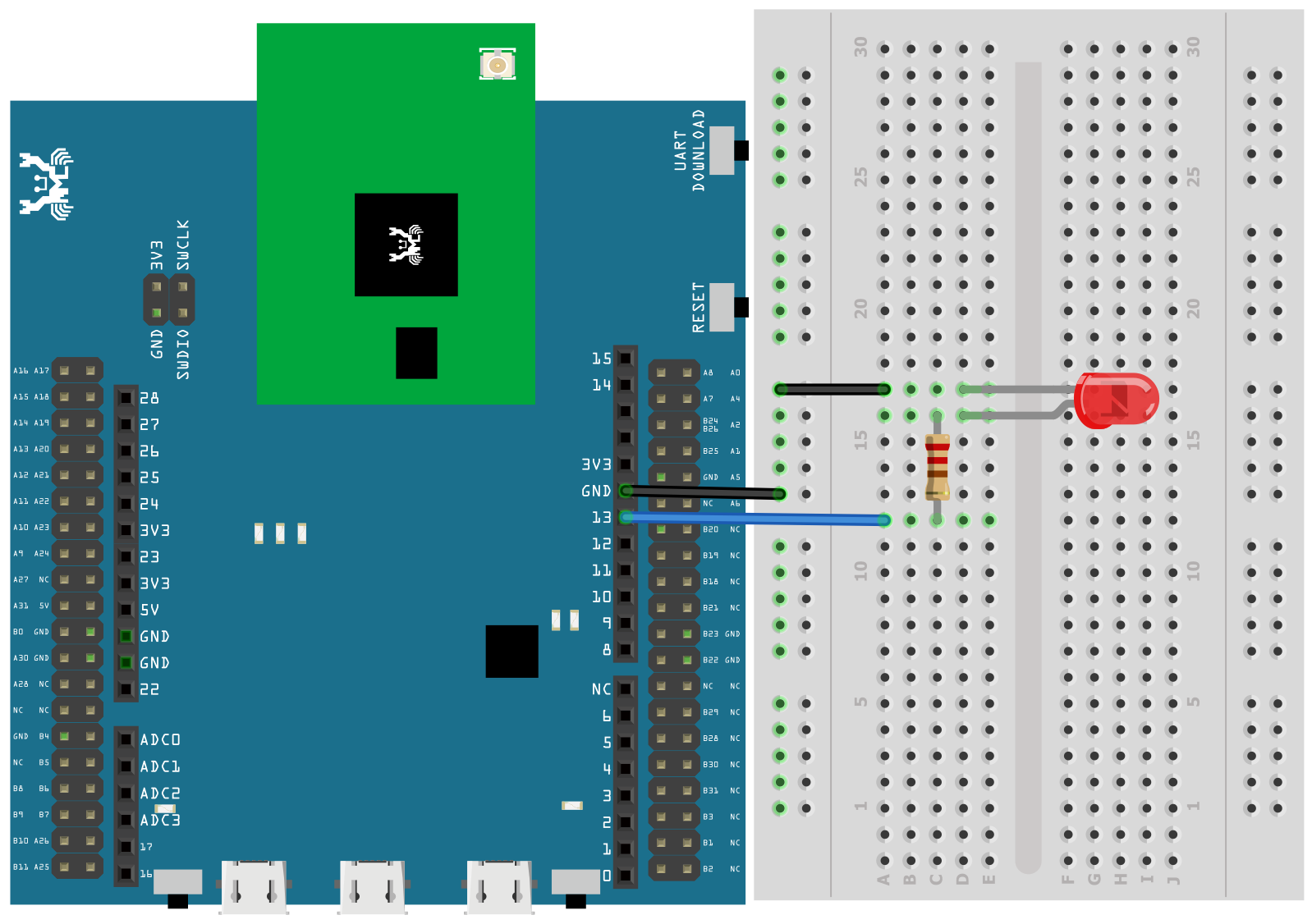
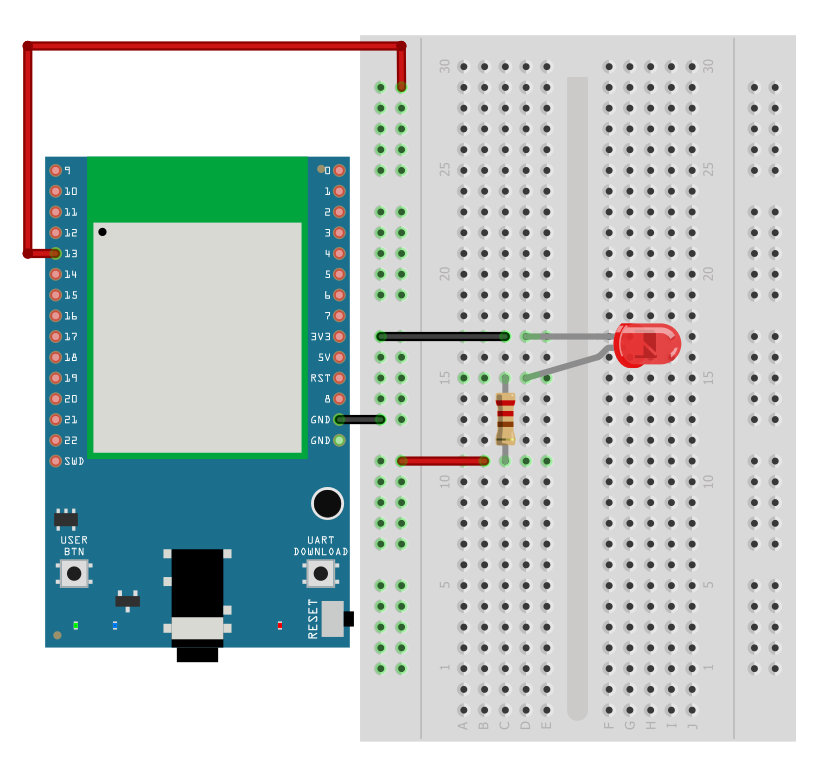
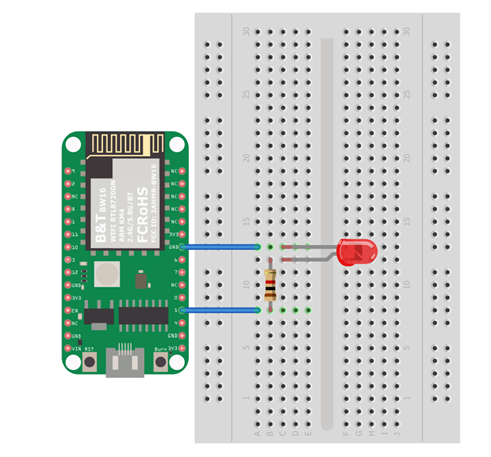
首先将Ameba与LED进行连线
LED灯泡的接线里,LED比较长的脚为正极,比较短的脚为负极,所以我们要将短脚接到GND的地方(电压为0),并将长脚接到D13的地方。为了避免LED因为电流太大而烧坏,通常会在正极的前面加上电阻。现在很多LED其实都做的很好,不加电阻也不会烧坏,但保险起见还是加上电阻。
AMB21 / AMB22 接线图:
AMB23 接线图:
BW16 接线图:
Note:
对于 BW16 ,您可以考虑将“LED_PIN”重新定义为 10 用于内置绿色 LED,或 11 用于蓝色内置 LED,或 12 用于红色内置 LED,以避免使用额外的组件。
然后打开Simple Web Server WiFi的范例, “File” -> “Examples” -> “AmebaWiFi” -> “SimpleWebServerWiFi”
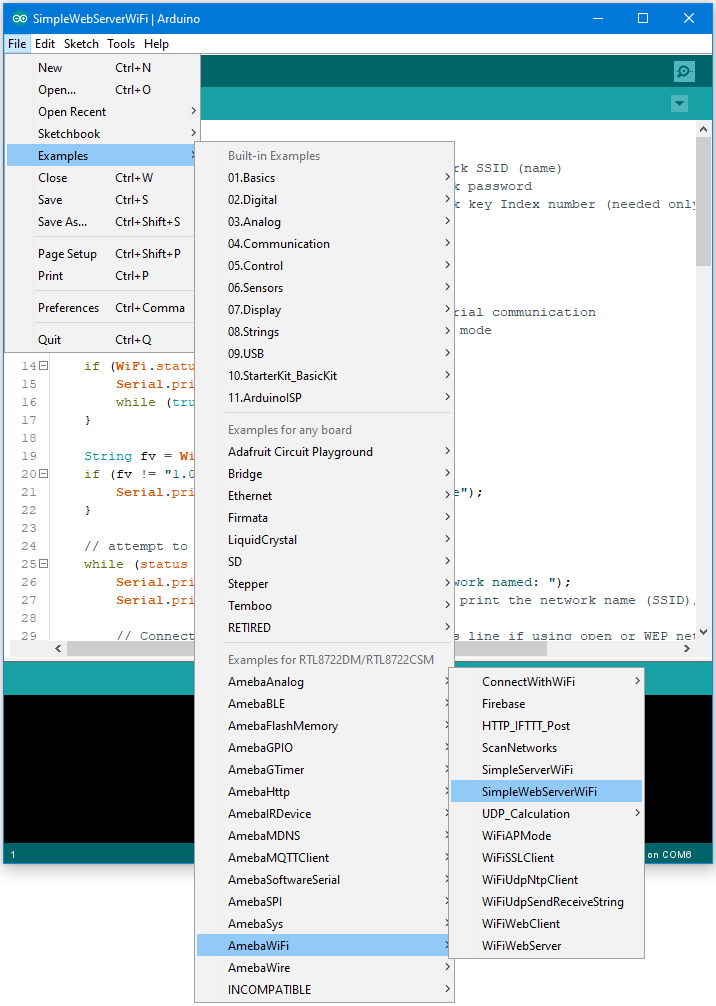
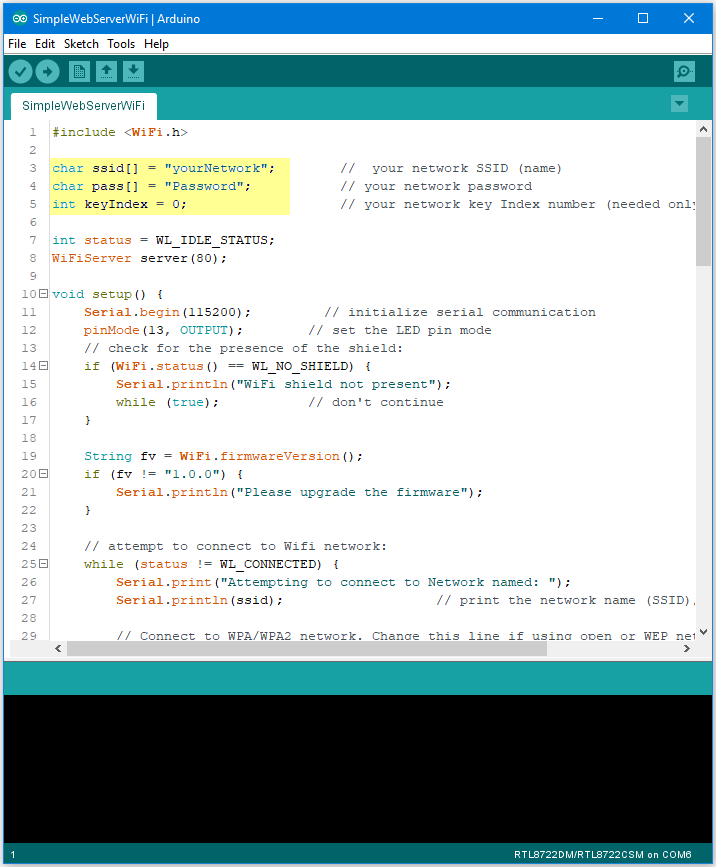
将WiFi连线的相关讯息,如下图中黄色标注的地方进行对应的修改。
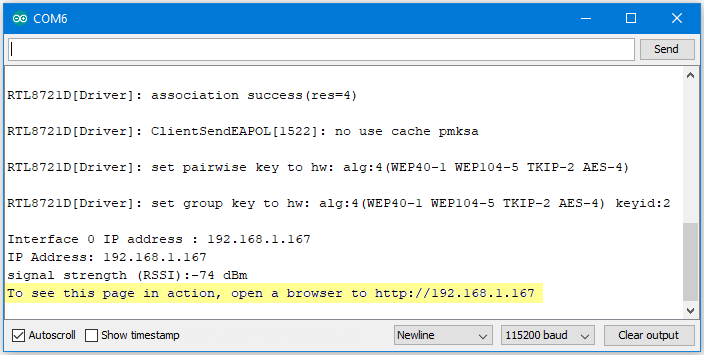
上传程式码之后,按下Ameba的Reset按钮, 在WiFi连线成功后,会提示”To see this page in action, open a browser to http://xxx.xxx.xxx.xxx”。如下图黄色标注:
“To see this page in action, open a browser to http://xxx.xxx.xxx.xxx”
in the Arduino IDE as shown in the figure:
在连接在同一WiFi环境下的电脑或手机上,打开浏览器,输入提示的地址
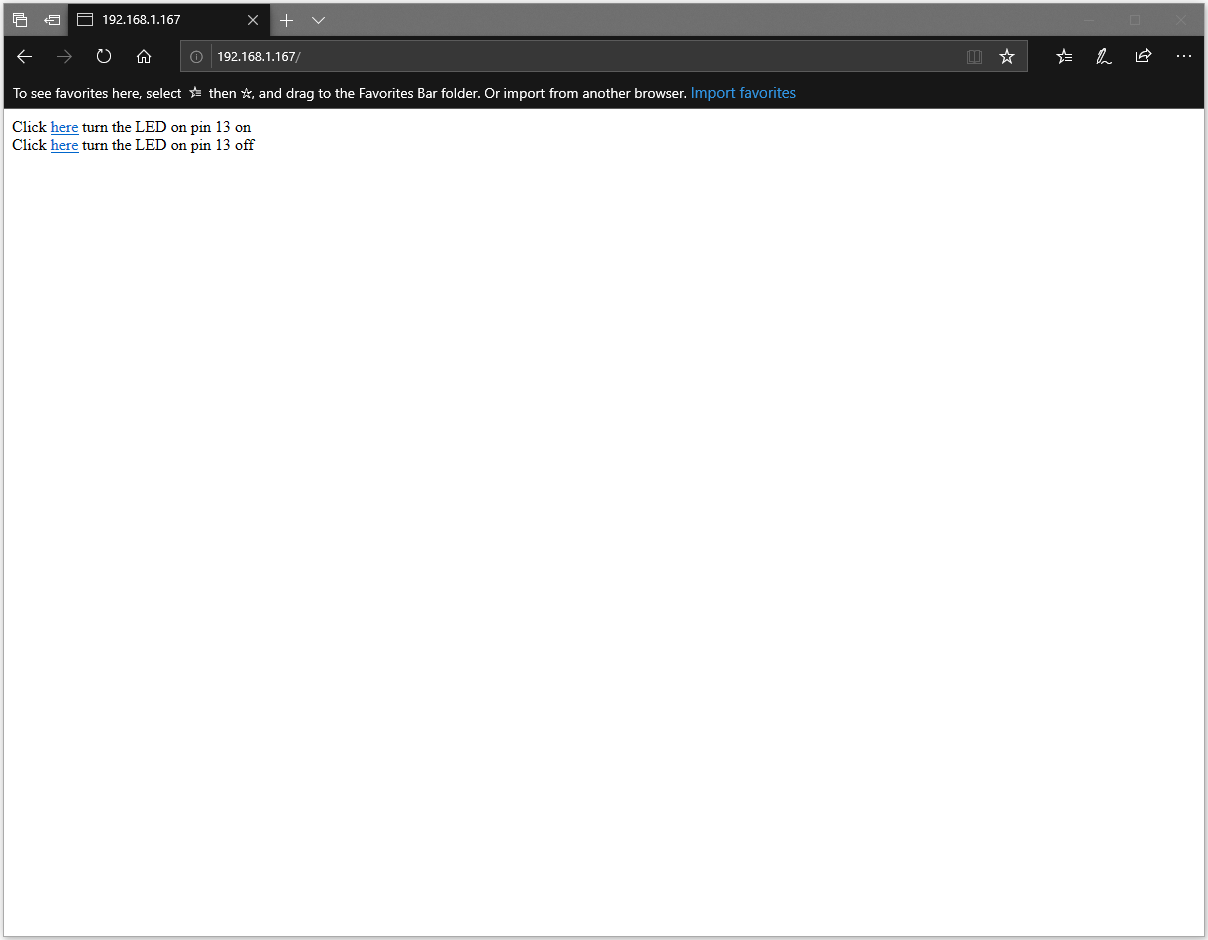
点击网页中的“here”即可完成LED灯泡的点亮与关闭操作。在连线以及点击时,Ameba会有相关的信息显示。
程式码说明
在连线WiFi时会使用到
WiFi.begin();连线成功后会读取WiFi的信息:
显示WiFi的名称
WiFi.SSID()显示WiFi的讯号强度
WiFi.RSSI()显示Ameba的IP信息
WiFi.localIP()设定服务器的端口号
WiFiServer server()开始服务器的监听
server.begin()判断是否有客户端连线
server.available()判断客户端是否处于连线状态
client.connected()向服务器发送数据并开启新的一行
client.println()向服务器发送数据
client.print()判断是否有数据从服务器端发送过来
client.available()客户端读取数据
client.read()客户端断开与服务器的连线
client.stop();