WiFi - 连结到 WiFi 网路
材料准备
AmebaD [AMB21 / AMB22 / AMB23 / BW16] x 1
范例说明
常见的WiFi有三种加密方式,一种为OPEN,即没有密码,第二种为WPA,即我们通常使用的密码,第三种为WEP,会需要十六进制的密码以及一个初向量 (keyindex)。
下面我们将分别介绍这三种加密方式的WiFi连线方法。
确保在 “Tools” -> “Board” 中选择了正确的Ameba开发板。
Open (即无密码的WiFi连线)
打开 Connect No Encryption 的范例, “File” -> “Examples” -> “AmebaWiFi” -> “ConnectNoEncryption”
在SSID后修改“yourNetwork”为要连线的WiFi名称。
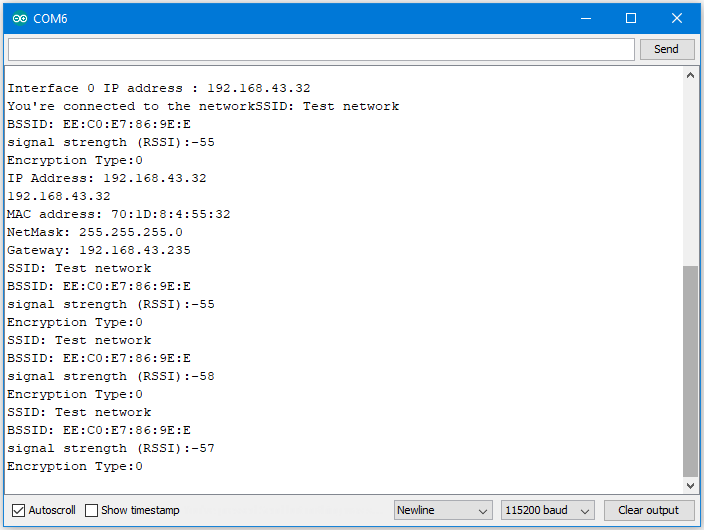
修改之后上传程式码,按下Ameba的Reset按钮, 这时候会看到You’re connected to the networkSSID: XXXXX,以及后面会每十秒列印出WiFi信息。
WPA加密模式的WiFi连线
打开 Connect With WPA 的范例, “File” -> “Examples” -> “AmebaWiFi” -> “ConnectWithWPA”
在SSID后修改“yourNetwork”为要连线的WiFi名称, “secretPassword”改为对应的密码。
修改之后上传程式码,按下Ameba的Reset按钮, 这时候会看到You’re connected to the networkSSID: XXXXX,以及后面会每十秒列印出WiFi信息。
WEP加密模式的WiFi连线
打开 Connect With WEP 的范例, “File” -> “Examples” -> “AmebaWiFi” -> “ConnectWithWEP”
在SSID后修改“yourNetwork”为要连线的WiFi名称, key改为对应的十六进制的密码,keyIndex 修改为对应的数字。
修改之后上传程式码,按下Ameba的Reset按钮, 这时候会看到You’re connected to the networkSSID: XXXXX,以及后面会每十秒列印出WiFi信息。
程式码说明
与Arduino的差异
#include 来使用SPI与WiFi模块进行通讯。